Domain messetafeln.de kaufen?
Wir ziehen mit dem Projekt
messetafeln.de um.
Sind Sie am Kauf der Domain
messetafeln.de interessiert?
domain@kv-gmbh.de · 0541-91531010
Domain messetafeln.de kaufen?
Wie erstellt man eine Open Office Präsentation?
Um eine Open Office Präsentation zu erstellen, öffnen Sie zuerst das Programm Open Office Impress. Klicken Sie dann auf "Datei" und wählen Sie "Neu" aus. Wählen Sie die gewünschte Präsentationsvorlage aus oder erstellen Sie eine leere Präsentation. Fügen Sie Text, Bilder, Grafiken und andere Elemente hinzu, um Ihre Präsentation zu gestalten. Speichern Sie Ihre Präsentation regelmäßig, um sicherzustellen, dass Ihre Arbeit nicht verloren geht. **
Wie macht man eine Präsentation in Open Office?
Um eine Präsentation in Open Office zu erstellen, öffnen Sie zunächst das Programm und wählen Sie die Option "Präsentation" aus. Anschließend können Sie Folien hinzufügen, indem Sie auf "Einfügen" klicken und verschiedene Elemente wie Text, Bilder, Diagramme oder Tabellen einfügen. Sie können das Layout und das Design Ihrer Folien anpassen, indem Sie auf "Format" und "Folienlayout" klicken. Schließlich können Sie Ihre Präsentation speichern und exportieren, um sie mit anderen zu teilen. **

Ähnliche Suchbegriffe für Trodat-Textstempel-Office-Printy
Top-Angebote
Produkte zum Begriff Trodat-Textstempel-Office-Printy:
-
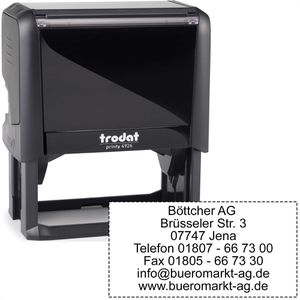
Trodat Printy 4926 Textstempel inkl. TextplatteIndividuelle Anfertigung Ihrer Textplatte mit bis zu 10 Zeilen Zusätzlich zum Text ist auch ein Logo möglich (zzgl. Logokosten) Bestellnummer für Logo: s-l Text + Kundennummer per Mail bitte an stempel@bueromarkt-ag.de Senden Sie uns ausschließlich Ihren Textwunsch im PDF Format. Für Logos bitte im PDF/EPS/SVG/AI/JPG/TIFF Format. Merkmale: Ausführung: Textstempel Stempel-Typ: Stempelautomat Textplatte: individuell Lagertext: individuell Material: Kunststoff weitere Produktinformationen: Abdruckgröße: 75 x 38 mm empfohlene Zeilenanzahl: bis zu 10 Zeilen Abdruckfarbe: schwarz Stempelkissen: auswechselbar Gehäuse: Kunststoff Achtung: Dieser Artikel ist ein Sonderbestellartikel und somit vom Rückgabe- bzw. Widerrufsrecht ausgeschlossen! sonstiges: Textsichtfenster, transparentes Positionierungsfenster für eine genaue Platzierung des Abdrucks, Stempelfarbe dokumentenecht, Eine Anleitung zum Anbringen der Textplatte finden Sie im Datenblatt.42,83 €*Versand: 0,00 €Sichere Weiterleitung zum Anbieter
-
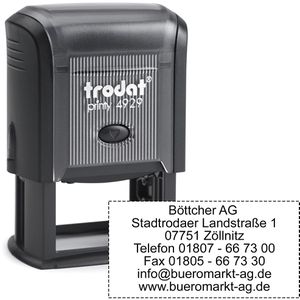
Trodat Printy 4929 Textstempel inkl. TextplatteIndividuelle Anfertigung Ihrer Textplatte mit bis zu 7 Zeilen Zusätzlich zum Text ist auch ein Logo möglich (zzgl. Logokosten) Bestellnummer für Logo: s-l Text + Kundennummer per Mail bitte an stempel@bueromarkt-ag.de Senden Sie uns ausschließlich Ihren Textwunsch im PDF Format. Für Logos bitte im PDF/EPS/SVG/AI/JPG/TIFF Format. Merkmale: Ausführung: Textstempel Stempel-Typ: Stempelautomat Textplatte: individuell Lagertext: individuell Material: Kunststoff weitere Produktinformationen: Abdruckgröße: 50 x 30 mm empfohlene Zeilenanzahl: bis zu 7 Zeilen Abdruckfarbe: schwarz Stempelkissen: auswechselbar Gehäuse: Kunststoff Achtung: Dieser Artikel ist ein Sonderbestellartikel und somit vom Rückgabe- bzw. Widerrufsrecht ausgeschlossen! sonstiges: Textsichtfenster, transparentes Positionierungsfenster für eine genaue Platzierung des Abdrucks, Stempelfarbe dokumentenecht, Eine Anleitung zum Anbringen der Textplatte finden Sie im Datenblatt.35,69 €*Versand: 8,91 €Sichere Weiterleitung zum Anbieter
-
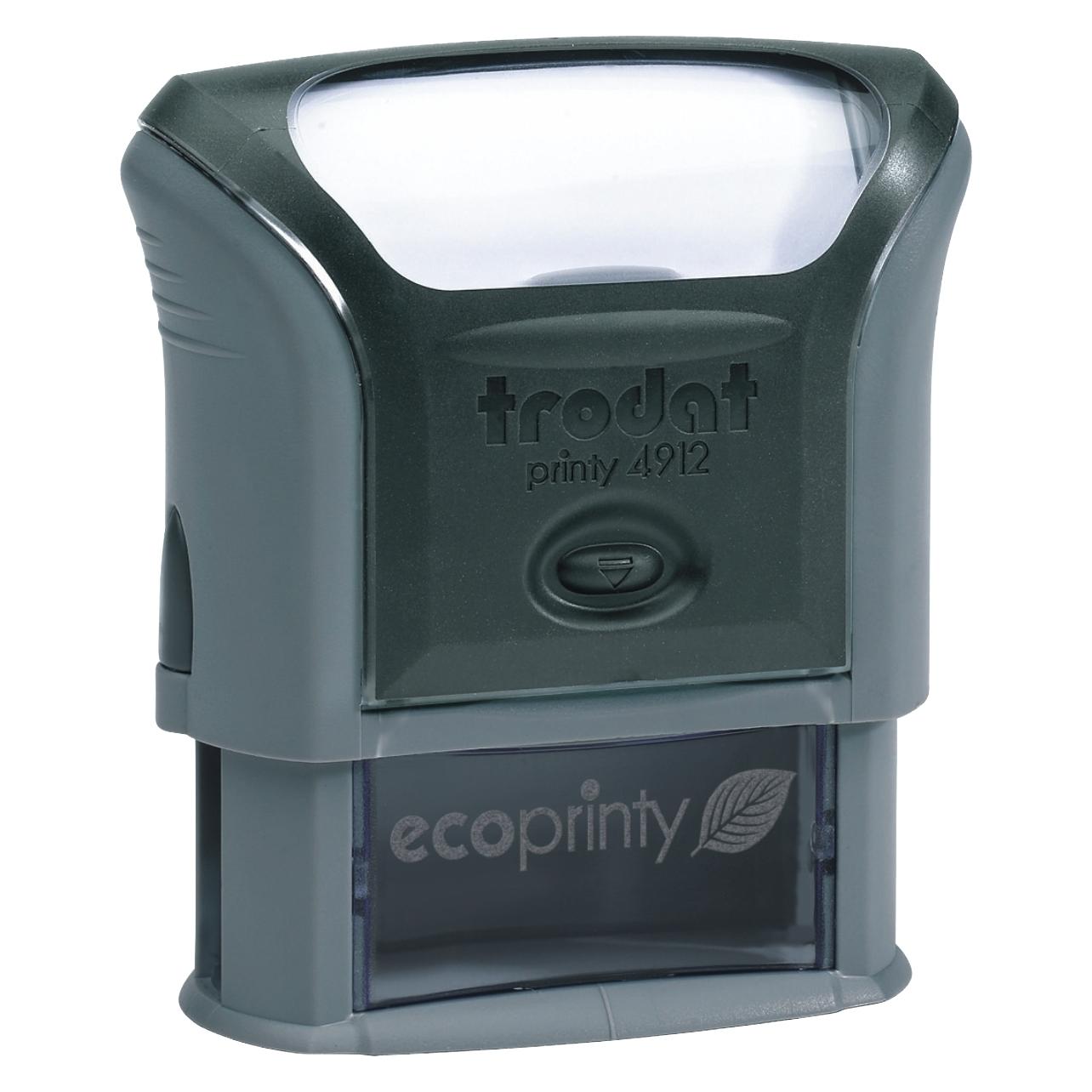
Trodat Printy 4912 Textstempel inkl. TextplatteIndividuelle Anfertigung Ihrer Textplatte mit bis zu 5 Zeilen Zusätzlich zum Text ist auch ein Logo möglich (zzgl. Logokosten) Bestellnummer für Logo: s-l Text + Kundennummer per Mail bitte an stempel@bueromarkt-ag.de Senden Sie uns ausschließlich Ihren Textwunsch im PDF Format. Für Logos bitte im PDF/EPS/SVG/AI/JPG/TIFF Format. Merkmale: Ausführung: Textstempel Stempel-Typ: Stempelautomat Textplatte: individuell Lagertext: individuell Material: Kunststoff weitere Produktinformationen: Abdruckgröße: 47 x 18 mm empfohlene Zeilenanzahl: bis zu 5 Zeilen Abdruckfarbe: schwarz Stempelkissen: auswechselbar Gehäuse: aus bis zu 65% Recyclingkunststoff green-Aspekt: recycelt Zertifikat: www.blauer-engel.de/uz200 Achtung: Dieser Artikel ist ein Sonderbestellartikel und somit vom Rückgabe- bzw. Widerrufsrecht ausgeschlossen! sonstiges: transparentes Positionierungsfenster für eine genaue Platzierung des Abdrucks, Stempelfarbe dokumentenecht, Eine Anleitung zum Anbringen der Textplatte finden Sie im Datenblatt.29,74 €*Versand: 4,15 €Sichere Weiterleitung zum Anbieter

-
Sind die Bilder in der Open Office Präsentation verschwunden?
Es ist möglich, dass die Bilder in der Open Office Präsentation verschwunden sind. Dies kann verschiedene Gründe haben, wie zum Beispiel eine fehlerhafte Dateiübertragung, ein Problem mit der Software oder eine versehentliche Löschung der Bilder. Es kann hilfreich sein, die Datei erneut zu öffnen oder die Bilder aus einer Sicherungskopie wiederherzustellen. **
-
Wie kann ich eine Open Office Präsentation als PDF speichern?
Um eine Open Office Präsentation als PDF zu speichern, öffnen Sie die Präsentation und klicken Sie auf "Datei" in der oberen Menüleiste. Wählen Sie dann "Exportieren als PDF" aus und geben Sie den gewünschten Speicherort und Dateinamen ein. Klicken Sie abschließend auf "Speichern", um die Präsentation als PDF zu speichern. **
-
Wie kann man in Open Office Präsentation Bilder nacheinander einblenden?
Um Bilder nacheinander in einer Open Office Präsentation einzublenden, können Sie die Funktion "Animationen" verwenden. Wählen Sie das Bild aus, das Sie einblenden möchten, klicken Sie auf "Einfügen" und dann auf "Animation". Wählen Sie eine Animation aus, z.B. "Einblenden", und stellen Sie die gewünschten Einstellungen ein, wie z.B. die Dauer der Animation oder den Zeitpunkt des Einblendens. Wiederholen Sie diesen Vorgang für jedes Bild, das Sie nacheinander einblenden möchten. **
-
Wie fügt man in Open Office Präsentation mehrere Bilder ein?
Um in Open Office Präsentation mehrere Bilder einzufügen, öffnen Sie zunächst die Präsentation und wählen Sie die Folie aus, auf der Sie die Bilder platzieren möchten. Klicken Sie dann auf "Einfügen" in der Menüleiste und wählen Sie "Bild" aus. Wählen Sie die gewünschten Bilder aus und bestätigen Sie die Auswahl. Die Bilder werden nun auf der Folie platziert und können nach Bedarf angepasst werden. **
Kann ich mir eine fertige Präsentation in Open Office ansehen?
Ja, es gibt viele Websites, auf denen Sie fertige Präsentationen in Open Office oder anderen Präsentationsprogrammen herunterladen können. Sie können auch nach Vorlagen suchen, die Ihnen bei der Erstellung Ihrer eigenen Präsentation helfen können. **
Wie starte ich eine Präsentation im Vollbildmodus in OpenLibre Office?
Um eine Präsentation im Vollbildmodus in OpenLibre Office zu starten, öffnen Sie die Präsentationsdatei und klicken Sie dann auf "Diashow" in der Menüleiste. Wählen Sie "Bildschirmpräsentation" aus und klicken Sie auf "Starten". Die Präsentation wird nun im Vollbildmodus angezeigt. **
Top-Angebote
Produkte zum Begriff Trodat-Textstempel-Office-Printy:
-
Trodat Printy 4926 Textstempel inkl. TextplatteIndividuelle Anfertigung Ihrer Textplatte mit bis zu 10 Zeilen Zusätzlich zum Text ist auch ein Logo möglich (zzgl. Logokosten) Bestellnummer für Logo: s-l Text + Kundennummer per Mail bitte an stempel@bueromarkt-ag.de Senden Sie uns ausschließlich Ihren Textwunsch im PDF Format. Für Logos bitte im PDF/EPS/SVG/AI/JPG/TIFF Format. Merkmale: Ausführung: Textstempel Stempel-Typ: Stempelautomat Textplatte: individuell Lagertext: individuell Material: Kunststoff weitere Produktinformationen: Abdruckgröße: 75 x 38 mm empfohlene Zeilenanzahl: bis zu 10 Zeilen Abdruckfarbe: schwarz Stempelkissen: auswechselbar Gehäuse: Kunststoff Achtung: Dieser Artikel ist ein Sonderbestellartikel und somit vom Rückgabe- bzw. Widerrufsrecht ausgeschlossen! sonstiges: Textsichtfenster, transparentes Positionierungsfenster für eine genaue Platzierung des Abdrucks, Stempelfarbe dokumentenecht, Eine Anleitung zum Anbringen der Textplatte finden Sie im Datenblatt.42,83 €*Versand: 0,00 €Sichere Weiterleitung zum Anbieter
-
Wie erstellt man eine Open Office Präsentation?
Um eine Open Office Präsentation zu erstellen, öffnen Sie zuerst das Programm Open Office Impress. Klicken Sie dann auf "Datei" und wählen Sie "Neu" aus. Wählen Sie die gewünschte Präsentationsvorlage aus oder erstellen Sie eine leere Präsentation. Fügen Sie Text, Bilder, Grafiken und andere Elemente hinzu, um Ihre Präsentation zu gestalten. Speichern Sie Ihre Präsentation regelmäßig, um sicherzustellen, dass Ihre Arbeit nicht verloren geht. **
-
Wie macht man eine Präsentation in Open Office?
Um eine Präsentation in Open Office zu erstellen, öffnen Sie zunächst das Programm und wählen Sie die Option "Präsentation" aus. Anschließend können Sie Folien hinzufügen, indem Sie auf "Einfügen" klicken und verschiedene Elemente wie Text, Bilder, Diagramme oder Tabellen einfügen. Sie können das Layout und das Design Ihrer Folien anpassen, indem Sie auf "Format" und "Folienlayout" klicken. Schließlich können Sie Ihre Präsentation speichern und exportieren, um sie mit anderen zu teilen. **
-
Sind die Bilder in der Open Office Präsentation verschwunden?
Es ist möglich, dass die Bilder in der Open Office Präsentation verschwunden sind. Dies kann verschiedene Gründe haben, wie zum Beispiel eine fehlerhafte Dateiübertragung, ein Problem mit der Software oder eine versehentliche Löschung der Bilder. Es kann hilfreich sein, die Datei erneut zu öffnen oder die Bilder aus einer Sicherungskopie wiederherzustellen. **
-
Wie kann ich eine Open Office Präsentation als PDF speichern?
Um eine Open Office Präsentation als PDF zu speichern, öffnen Sie die Präsentation und klicken Sie auf "Datei" in der oberen Menüleiste. Wählen Sie dann "Exportieren als PDF" aus und geben Sie den gewünschten Speicherort und Dateinamen ein. Klicken Sie abschließend auf "Speichern", um die Präsentation als PDF zu speichern. **
Ähnliche Suchbegriffe für Trodat-Textstempel-Office-Printy
-
Trodat Printy 4929 Textstempel inkl. TextplatteIndividuelle Anfertigung Ihrer Textplatte mit bis zu 7 Zeilen Zusätzlich zum Text ist auch ein Logo möglich (zzgl. Logokosten) Bestellnummer für Logo: s-l Text + Kundennummer per Mail bitte an stempel@bueromarkt-ag.de Senden Sie uns ausschließlich Ihren Textwunsch im PDF Format. Für Logos bitte im PDF/EPS/SVG/AI/JPG/TIFF Format. Merkmale: Ausführung: Textstempel Stempel-Typ: Stempelautomat Textplatte: individuell Lagertext: individuell Material: Kunststoff weitere Produktinformationen: Abdruckgröße: 50 x 30 mm empfohlene Zeilenanzahl: bis zu 7 Zeilen Abdruckfarbe: schwarz Stempelkissen: auswechselbar Gehäuse: Kunststoff Achtung: Dieser Artikel ist ein Sonderbestellartikel und somit vom Rückgabe- bzw. Widerrufsrecht ausgeschlossen! sonstiges: Textsichtfenster, transparentes Positionierungsfenster für eine genaue Platzierung des Abdrucks, Stempelfarbe dokumentenecht, Eine Anleitung zum Anbringen der Textplatte finden Sie im Datenblatt.35,69 €*Versand: 8,91 €Sichere Weiterleitung zum Anbieter
-
Trodat Printy 4912 Textstempel inkl. TextplatteIndividuelle Anfertigung Ihrer Textplatte mit bis zu 5 Zeilen Zusätzlich zum Text ist auch ein Logo möglich (zzgl. Logokosten) Bestellnummer für Logo: s-l Text + Kundennummer per Mail bitte an stempel@bueromarkt-ag.de Senden Sie uns ausschließlich Ihren Textwunsch im PDF Format. Für Logos bitte im PDF/EPS/SVG/AI/JPG/TIFF Format. Merkmale: Ausführung: Textstempel Stempel-Typ: Stempelautomat Textplatte: individuell Lagertext: individuell Material: Kunststoff weitere Produktinformationen: Abdruckgröße: 47 x 18 mm empfohlene Zeilenanzahl: bis zu 5 Zeilen Abdruckfarbe: schwarz Stempelkissen: auswechselbar Gehäuse: aus bis zu 65% Recyclingkunststoff green-Aspekt: recycelt Zertifikat: www.blauer-engel.de/uz200 Achtung: Dieser Artikel ist ein Sonderbestellartikel und somit vom Rückgabe- bzw. Widerrufsrecht ausgeschlossen! sonstiges: transparentes Positionierungsfenster für eine genaue Platzierung des Abdrucks, Stempelfarbe dokumentenecht, Eine Anleitung zum Anbringen der Textplatte finden Sie im Datenblatt.29,74 €*Versand: 4,15 €Sichere Weiterleitung zum Anbieter
-
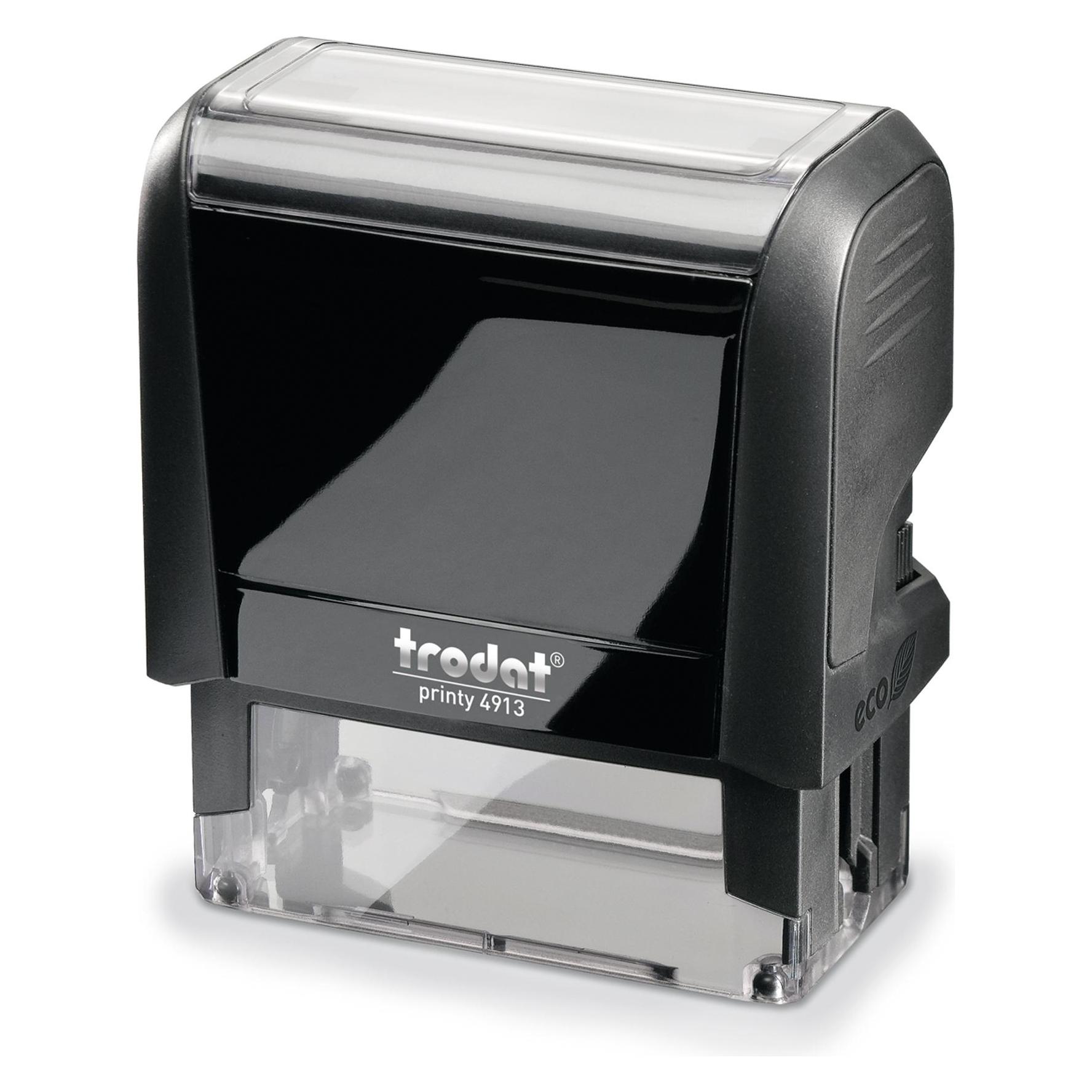
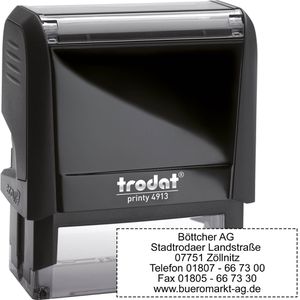
Trodat Printy 4913 Textstempel inkl. TextplatteIndividuelle Anfertigung Ihrer Textplatte mit bis zu 6 Zeilen Zusätzlich zum Text ist auch ein Logo möglich (zzgl. Logokosten) Bestellnummer für Logo: s-l Text + Kundennummer per Mail bitte an stempel@bueromarkt-ag.de Senden Sie uns ausschließlich Ihren Textwunsch im PDF Format. Für Logos bitte im PDF/EPS/SVG/AI/JPG/TIFF Format. Merkmale: Ausführung: Textstempel Stempel-Typ: Stempelautomat Textplatte: individuell Lagertext: individuell Material: Kunststoff weitere Produktinformationen: Abdruckgröße: 58 x 22 mm empfohlene Zeilenanzahl: bis zu 6 Zeilen Abdruckfarbe: schwarz Stempelkissen: auswechselbar Gehäuse: aus bis zu 65% Recycling-Kunststoff green-Aspekt: recycelt Zertifikat: www.blauer-engel.de/uz200 Achtung: Dieser Artikel ist ein Sonderbestellartikel und somit vom Rückgabe- bzw. Widerrufsrecht ausgeschlossen! sonstiges: transparentes Positionierungsfenster für eine genaue Platzierung des Abdrucks, Stempelfarbe dokumentenecht, Eine Anleitung zum Anbringen der Textplatte finden Sie im Datenblatt.33,31 €*Versand: 4,15 €Sichere Weiterleitung zum Anbieter
-
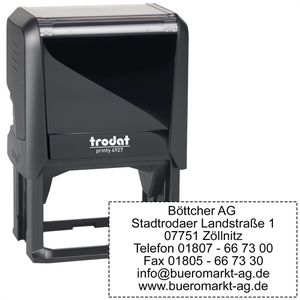
Trodat Printy 4927 Textstempel inkl. TextplatteIndividuelle Anfertigung Ihrer Textplatte mit bis zu 9 Zeilen Zusätzlich zum Text ist auch ein Logo möglich (zzgl. Logokosten) Bestellnummer für Logo: s-l Text + Kundennummer per Mail bitte an stempel@bueromarkt-ag.de Senden Sie uns ausschließlich Ihren Textwunsch im PDF Format. Für Logos bitte im PDF/EPS/SVG/AI/JPG/TIFF Format. Merkmale: Ausführung: Textstempel Stempel-Typ: Stempelautomat Textplatte: individuell Lagertext: individuell Material: Kunststoff weitere Produktinformationen: Abdruckgröße: 60 x 40 mm (ideal für ovale Abdrucke) empfohlene Zeilenanzahl: bis zu 9 Zeilen Abdruckfarbe: schwarz Stempelkissen: auswechselbar Gehäuse: Kunststoff Achtung: Dieser Artikel ist ein Sonderbestellartikel und somit vom Rückgabe- bzw. Widerrufsrecht ausgeschlossen! sonstiges: Textsichtfenster, transparentes Positionierungsfenster für eine genaue Platzierung des Abdrucks, Stempelfarbe dokumentenecht, Eine Anleitung zum Anbringen der Textplatte finden Sie im Datenblatt.39,26 €*Versand: 0,00 €Sichere Weiterleitung zum Anbieter
-
Wie kann man in Open Office Präsentation Bilder nacheinander einblenden?
Um Bilder nacheinander in einer Open Office Präsentation einzublenden, können Sie die Funktion "Animationen" verwenden. Wählen Sie das Bild aus, das Sie einblenden möchten, klicken Sie auf "Einfügen" und dann auf "Animation". Wählen Sie eine Animation aus, z.B. "Einblenden", und stellen Sie die gewünschten Einstellungen ein, wie z.B. die Dauer der Animation oder den Zeitpunkt des Einblendens. Wiederholen Sie diesen Vorgang für jedes Bild, das Sie nacheinander einblenden möchten. **
-
Wie fügt man in Open Office Präsentation mehrere Bilder ein?
Um in Open Office Präsentation mehrere Bilder einzufügen, öffnen Sie zunächst die Präsentation und wählen Sie die Folie aus, auf der Sie die Bilder platzieren möchten. Klicken Sie dann auf "Einfügen" in der Menüleiste und wählen Sie "Bild" aus. Wählen Sie die gewünschten Bilder aus und bestätigen Sie die Auswahl. Die Bilder werden nun auf der Folie platziert und können nach Bedarf angepasst werden. **
-
Kann ich mir eine fertige Präsentation in Open Office ansehen?
Ja, es gibt viele Websites, auf denen Sie fertige Präsentationen in Open Office oder anderen Präsentationsprogrammen herunterladen können. Sie können auch nach Vorlagen suchen, die Ihnen bei der Erstellung Ihrer eigenen Präsentation helfen können. **
-
Wie starte ich eine Präsentation im Vollbildmodus in OpenLibre Office?
Um eine Präsentation im Vollbildmodus in OpenLibre Office zu starten, öffnen Sie die Präsentationsdatei und klicken Sie dann auf "Diashow" in der Menüleiste. Wählen Sie "Bildschirmpräsentation" aus und klicken Sie auf "Starten". Die Präsentation wird nun im Vollbildmodus angezeigt. **
* Alle Preise verstehen sich inklusive der gesetzlichen Mehrwertsteuer und ggf. zuzüglich Versandkosten. Die Angebotsinformationen basieren auf den Angaben des jeweiligen Shops und werden über automatisierte Prozesse aktualisiert. Eine Aktualisierung in Echtzeit findet nicht statt, so dass es im Einzelfall zu Abweichungen kommen kann. ** Hinweis: Teile dieses Inhalts wurden von KI erstellt.